
Todo llega solo cuando se actualice la app; lo nuevo del catálogo se activa cuando lo prendas y publiques.
Reservas en línea, recordatorios y renovación automática
Barberías, salones y consultorios: esto es para ustedes. Llega solo cuando se actualice la app, y lo nuevo del catálogo se activa cuando lo prendas y publiques.
Reservas en línea desde tu catálogo
En Configuración → Catálogo Digital → Entrega y pedidos hay un interruptor nuevo: Reservas en línea. Para prenderlo necesitas tener el horario prendido en «Horario y ubicación» y publicar el catálogo.
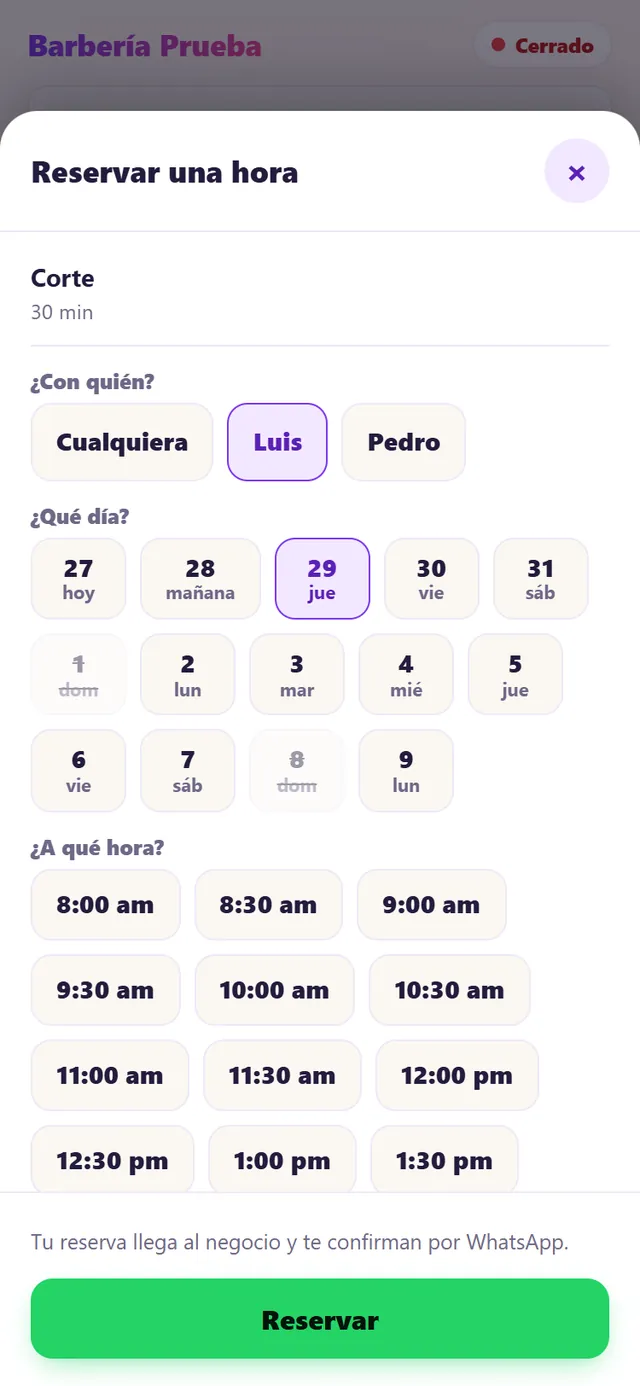
- Tu cliente elige el servicio, con quién (si tienes varios barberos o empleados), uno de los próximos 14 días y una hora libre, y deja su nombre y su WhatsApp.
- Solo ve horas que de verdad están libres. Salen de tu horario y de las citas que ya tienes en la Agenda; cada barbero ocupa solo su propia hora. La app sube al servidor únicamente las horas ocupadas y quién las ocupa, nunca el nombre de tus clientes.
- La reserva llega a «Pedidos web» como una solicitud. Con Aceptar y confirmar se vuelve una cita de tu Agenda (con su barbero) y se abre WhatsApp con la confirmación ya escrita. Con No puedo esa hora le avisas por WhatsApp que esa hora ya no está.
- Es una solicitud, no una cita automática: tú decides. Mientras no la atiendas, esa hora no se le ofrece a nadie más.
Recordar las citas, con un toque
En Agenda → Próximas hay un cuadro nuevo, Recordatorios, con las citas de hoy y mañana que todavía no avisaste. Un toque por cliente abre WhatsApp con el mensaje listo (su nombre, el servicio, la hora y el barbero), y la cita queda marcada como avisada. En Hoy también ves cuántas citas faltan por recordar.
No se manda solo: para que WhatsApp envíe mensajes automáticos hay que contratar su servicio para empresas, que se paga. Por ahora es un toque por cliente.
El plan puede renovarse solo
Al pagar con tarjeta verás la casilla Renovar automáticamente, marcada, con lo que se cobra y cada cuánto. Así no te quedas sin tu plan por olvido.
- Se cancela con un toque, cuando quieras: Configuración → Mi negocio y perfil → Tu plan → Cancelar renovación. Tu plan sigue activo hasta que termine lo que ya pagaste y después no se te cobra nada.
- Puedes cambiar la tarjeta desde el mismo lugar, y volver a activar la renovación si cambias de idea.
- Si prefieres pagar una sola vez, desmarca la casilla: es un pago único, como antes.
- Pago Móvil sigue siendo un pago único: no se renueva solo.
Cambios que debes saber
- El plan gratis es para un solo barbero o empleado. Si ya tenías más personas en tu equipo, se quedan; para agregar más hace falta el plan de pago.
- Ya no hay días de prueba al crear la cuenta. El plan gratis ya trae los informes completos de los últimos 31 días y productos sin límite, así que esos días no hacían falta y confundían. Lo que es del plan de pago (todo el historial, Contabilidad, varios barberos y varias cajas) se ve con su candado desde el primer día, y tu plan gratis sigue para siempre.
- Pagar con tarjeta ahora viene con la renovación automática marcada. Si no la quieres, desmárcala antes de pagar; lo ves escrito en el botón («Suscribirme» o «Pagar»).
Errores corregidos
- Agregar otras monedas pedía un plan. Pesos, euros y cualquier otra moneda con su tasa son gratis desde el 24 de octubre, pero Configuración → Precios y tasas todavía pedía el plan de pago para agregarlas. Ya se agregan en el plan gratis.
Tasas con «Guardar», Por cobrar y catálogo
Cambios que salieron de usar FrixPOS todos los días en una bodega de verdad. Llegan solos cuando se actualice la app.
Crea un producto sin salir de Venta
La primera tarjeta de Venta ahora es Crear producto: la tocas y cargas el producto ahí mismo, sin ir a Inventario. Al guardarlo ya aparece para venderlo.
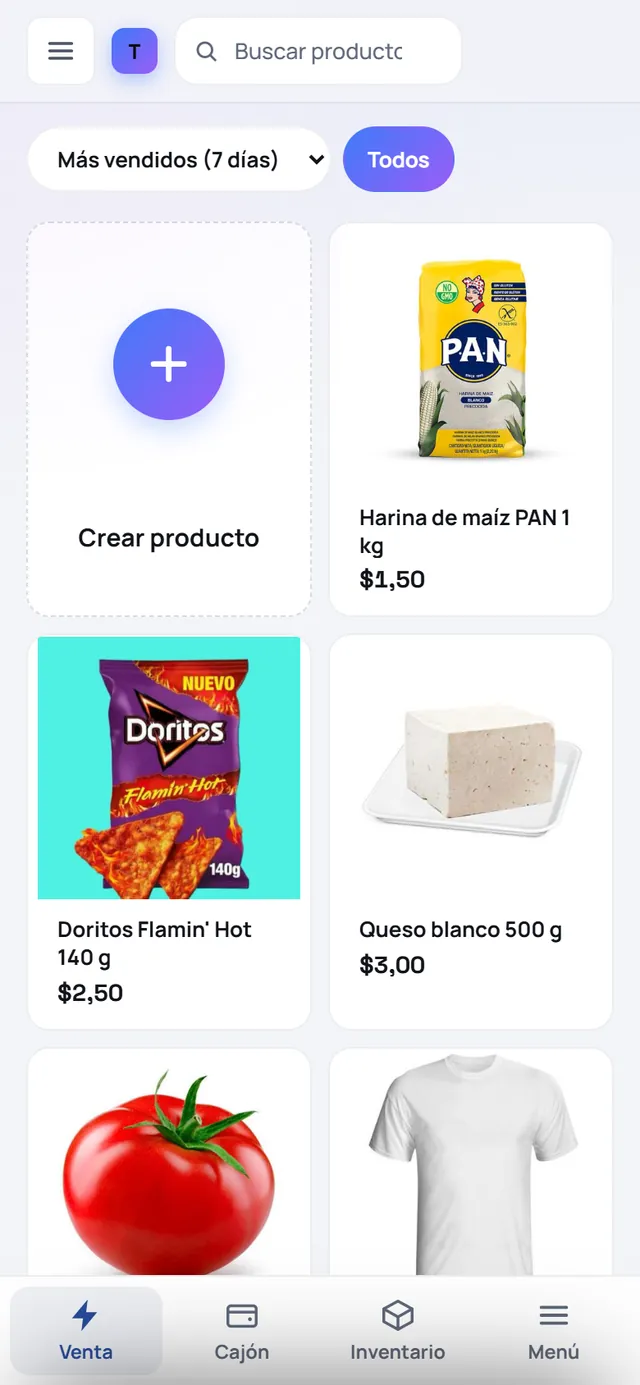
- Si tienes una categoría elegida, el producto nuevo nace en esa categoría.
- Si buscas algo que no tienes, la tarjeta te ofrece crearlo con ese nombre. Y si pasas por el lector un código que no está cargado, el código ya queda escrito en el producto nuevo.
Las tasas se aplican al tocar «Guardar tasas»
En Tasas ahora escribes el BCV, el paralelo o tus otras monedas y tocas Guardar tasas (o Enter). Antes la tasa cambiaba con cada número que escribías, y mientras tanto se vendía con un número a medias.
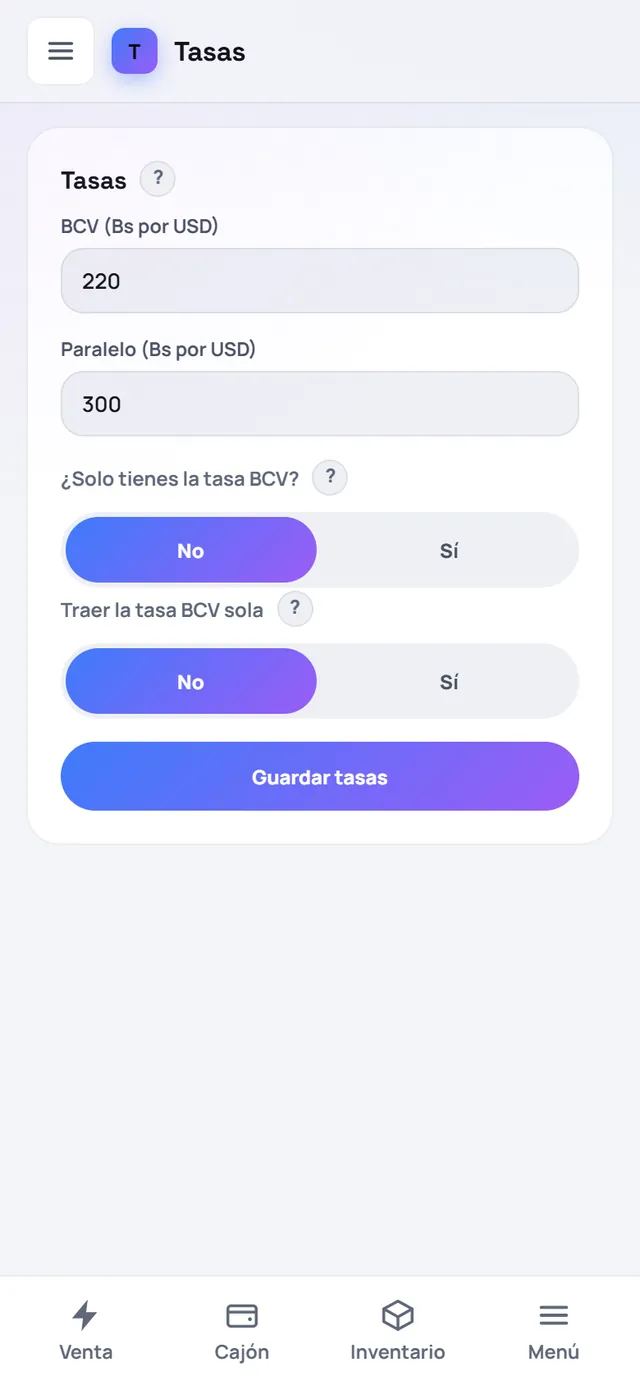
- Mientras no guardes, se sigue vendiendo con las tasas de antes, y la pantalla te avisa que tienes tasas sin guardar.
- Al guardar, si usas varias cajas, la tasa nueva llega enseguida a las demás.
Por cobrar, más ordenado
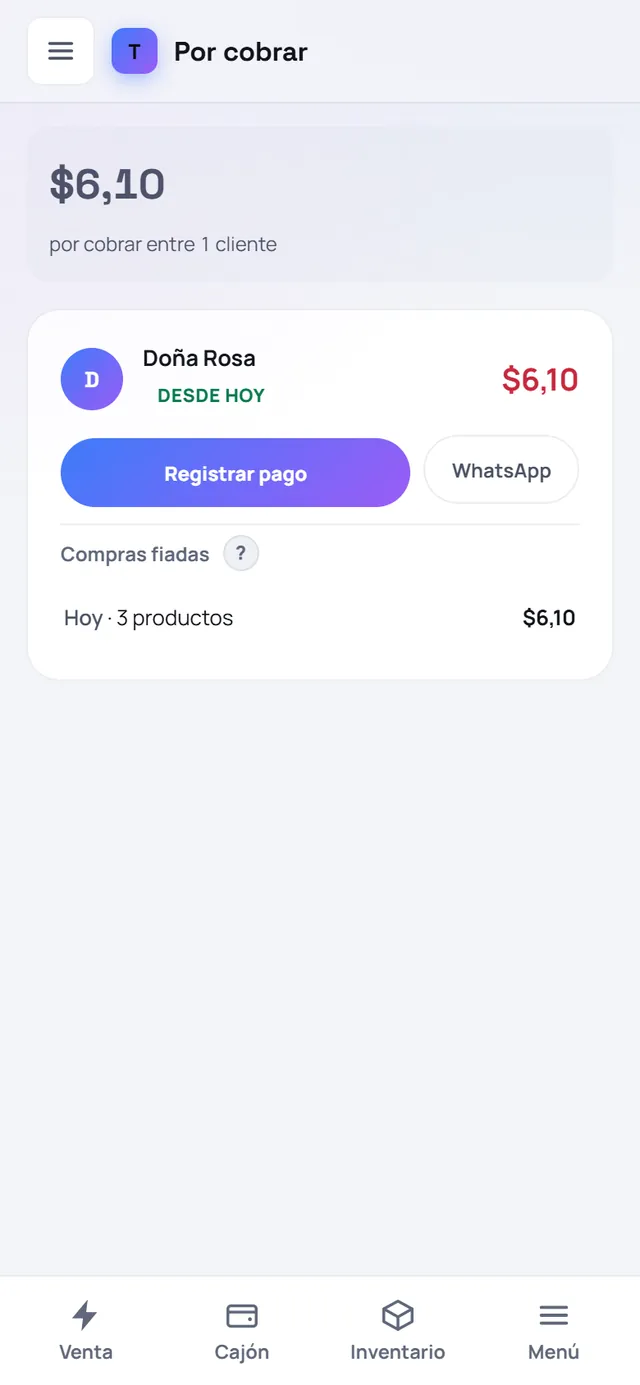
- Cada cliente muestra su saldo grande en la moneda en la que vive su deuda (en dólares si fías «Fijo en USD»), con los bolívares y tus otras monedas debajo.
- Una línea por compra: la fecha, cuántos productos y lo que falta. Al tocarla ves los productos y los abonos.
- Si debe muchas compras, ves las 3 más recientes y el resto tras «Ver N compras más».
- Registrar pago y WhatsApp quedan en la misma fila.
Tu catálogo pide el teléfono de quien te hace el pedido
Quien pide por tu catálogo ahora escribe su teléfono. Va en el mensaje de WhatsApp y, si recibes los pedidos en tu POS, sale en Pedidos web con un toque para escribirle. Sirve sobre todo cuando alguien compra para su familia desde otro número.
¿Mostrar lo agotado en tu catálogo?
En Configuración → Catálogo Digital → Productos y precios hay un interruptor nuevo: ¿Mostrar lo agotado? Con «No», los productos con «¿Hoy hay?» en No no salen en tu vitrina hasta que los vuelvas a tener. Como todo lo del catálogo, se aplica al tocar Publicar catálogo.
El Cajón, ordenado en tarjetas
El Cajón ahora abre como Configuración: una tarjeta para cada cosa y tocas la que necesitas.
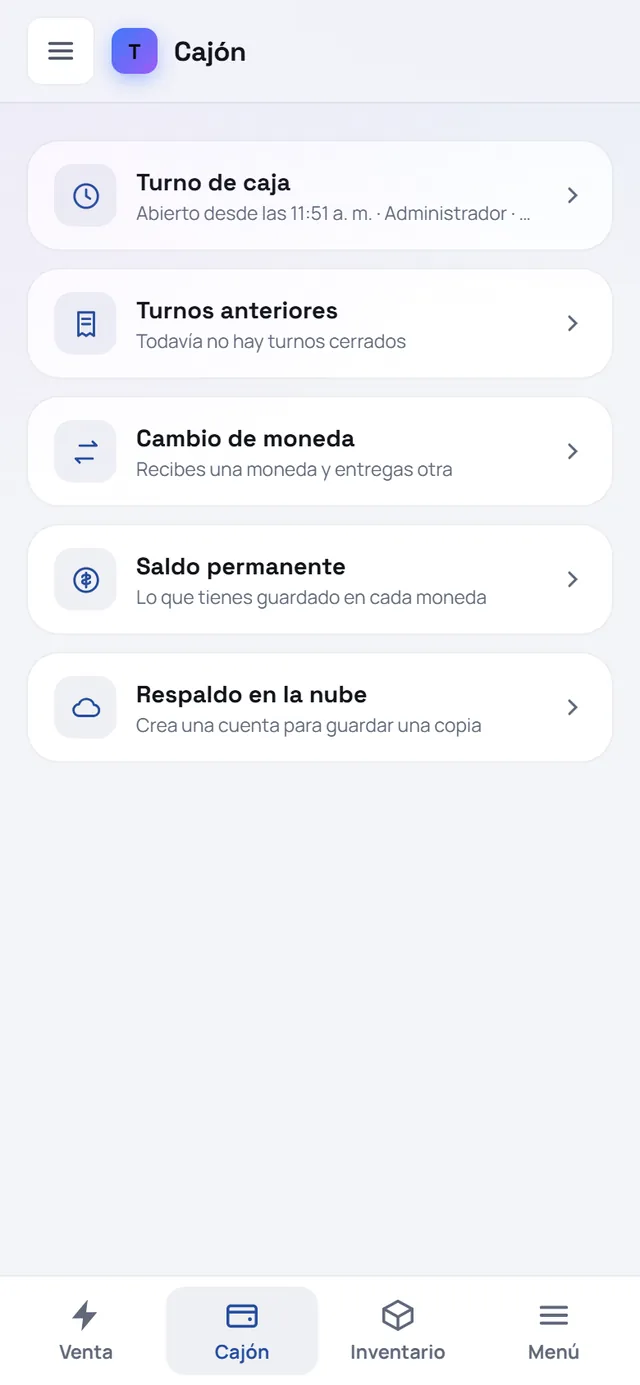
- Abrir turno de caja (o Turno de caja, si ya está abierto, para cerrarlo). Si está cerrado, la tarjeta se marca para que no se te pase.
- Turnos anteriores: ves los 5 más recientes y Ver más para el resto. Los turnos que quedaron sin contar siempre se ven.
- Cambio de moneda, Saldo permanente y Respaldo en la nube, cada uno en su tarjeta.
El botón Abrir caja de Venta te lleva directo al turno.
Un menú más corto
Idioma y Cambiar usuario salieron del menú. El idioma está en Configuración → Apariencia → Idioma. «Cambiar usuario» está en Configuración → Cajeros y turnos y en Cajón → Turno de caja. Mientras trabaja un cajero en el teléfono del mostrador, sigue en el menú: es su forma de devolverte el teléfono.
Las categorías se corren de lado
En Venta y en tu catálogo, cuando las categorías no caben, aparecen flechas ‹ › en los bordes. En el teléfono se deslizan con el dedo, y en la computadora con las flechas, la rueda del ratón o arrastrando.
«Cómo te pagan»: el carrito según cómo cobras
En Configuración → Cobros y deudas → Métodos de pago hay dos preguntas, y de ellas sale todo:
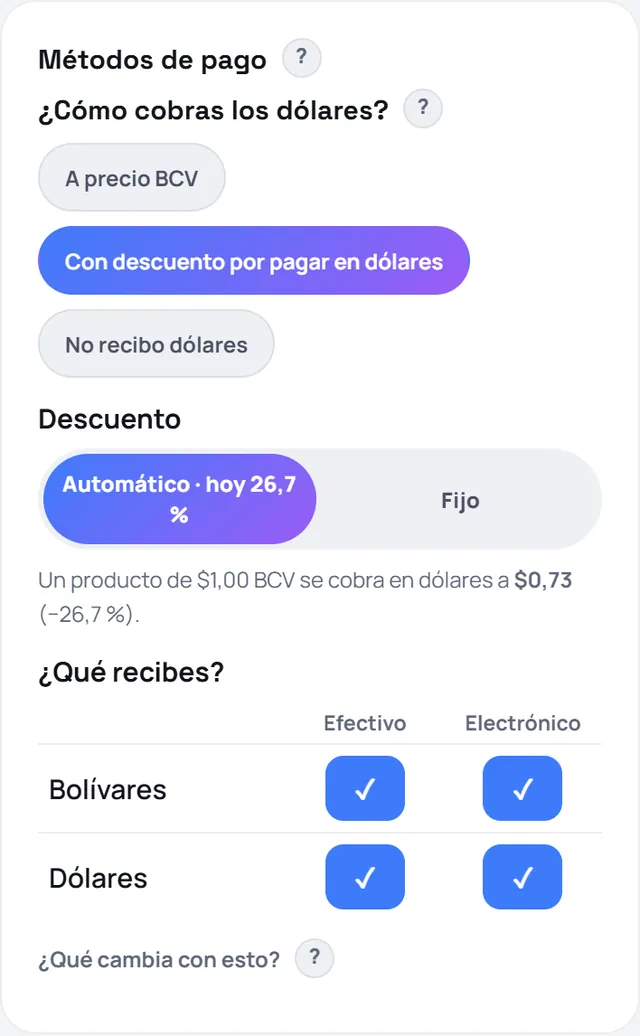
- ¿Cómo cobras los dólares? A precio BCV (el dólar vale lo mismo que el bolívar, como en Caracas), Con descuento por pagar en dólares (como en la frontera) o No recibo dólares. El descuento puede ser automático (la diferencia entre el BCV y tu paralelo: se mueve solo con las tasas) o fijo (el % que tú quieras, por ejemplo 10 %).
- ¿Qué recibes? Para bolívares, dólares y pesos marcas si recibes efectivo y/o electrónico (pago móvil, punto, transferencia o Zelle).
Con eso el carrito pregunta «¿En qué paga?»: Bolívares (con el dólar BCV debajo, como referencia) · Dólares (con el descuento y el % para decírselo al cliente) · Pesos, y dentro de cada uno solo los botones Efectivo y Electrónico que marcaste. Los pesos siempre salen del paralelo.
En el Cajón, el fondo y el conteo son solo de lo que recibes en efectivo, y el vuelto sale de la gaveta donde de verdad lo diste: si no recibes bolívares en efectivo, ya no te pide contar bolívares.
Si no tocas esta pantalla, tu cuenta sigue como estaba, con dos nombres más claros: el dólar «$ oferta» ahora se llama $ divisas, y los cobros a tasa BCV dicen «USD efectivo (BCV)» y «USD electrónicos (BCV)». Los precios no cambian.
Errores corregidos
- El país de tu cuenta podía quedar distinto al de tu teléfono. Si cambiabas de país y volvías, tu teléfono trabajaba en Venezuela pero tu cuenta seguía en el otro país, y tu catálogo mandaba los WhatsApp con el código de ese país (+57 en vez de +58). Ahora, si no coinciden, FrixPOS te pregunta cuál es el país de tu negocio y puedes corregir la cuenta con un toque. Si te pasó, abre FrixPOS con internet y elige tu país.
- Al entrar con un cajero, el buscador de Venta aparecía con su usuario escrito y no se veía ningún producto. Era el navegador: confundía el buscador con el campo «usuario» de la clave que guardó. Ahora el buscador no acepta lo que el navegador quiere llenar, y si igual lo escribe, se borra solo.
Los productos más vendidos, primero
Lo más vendido, primero
En Venta, los productos aparecen ordenados por lo que más vendiste en los últimos 7 días. Lo que más cobras queda arriba y casi no hace falta bajar por la lista.
- El orden no se mueve mientras vendes. Se calcula una vez al día, para que los botones no cambien de lugar justo cuando vas a tocarlos. Si quieres verlo al momento, cambia la opción del selector o vuelve a abrir la app.
- Los productos que no vendiste en esos 7 días quedan al final, en el orden de siempre.
- Las variantes (talla, color) cuentan para su producto.
- Las ventas anuladas no cuentan.
- Un negocio recién creado, sin ventas, ve los productos en el orden de siempre hasta que empiece a vender.
Elige cómo quieres verlos
Al principio de la fila de categorías hay un selector con tres opciones: Orden normal (el de siempre), Más vendidos (7 días) y A–Z. La opción que elijas se queda guardada en ese teléfono: cada caja puede tener la suya.
Cambios que debes saber
- «Más vendidos (7 días)» es ahora el orden de entrada. Si prefieres el de antes, elige Orden normal en el selector y se queda así en ese teléfono.
Para saber más
Lee cómo armar tu catálogo digital por WhatsApp y todo lo de sistema para barberías.
Si dudas qué tasa usar, lee qué tasa usar para vender en Venezuela y cómo llevar el fiado sin cuaderno.
Para vender más rápido en el mostrador, lee sistema para bodegas y cómo usar un lector de código de barras.
¿Algo no te funciona?
Escríbenos desde Contacto, en el menú de FrixPOS. Te respondemos ahí mismo.